
.jpg.jpg)


THỦ THUẬT IN 2 MẶT TRÊN MÁY IN 1 MẶT
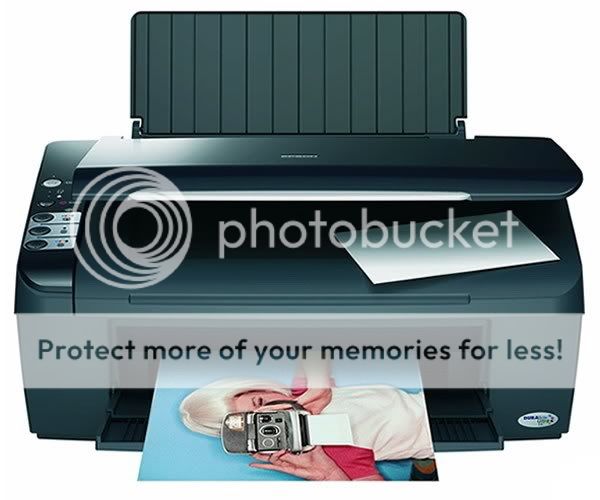
 |
Chế độ in này hiện được tích hợp phổ biến trong nhiều dòng máy in thông dụng. Bạn cần thiết lập trước khi in thông qua từng bước.
Bước 1: Mở tài liệu cần in sau đó ấn Ctrl + P để hiển thị hộp thoại in ấn.
Bước 2: Tại phần Printer, bạn chọn Properties trong mục máy in hiện có.
Bước 3: Khi hộp thoại về máy in hiển thị, bạn chọn Finishing > Document Options > Print On Both Sides (Manually).
Phần Page Per Sheet cho bạn chọn số lượng trang in trên từng trang. Sau khi thiết lập xong, bạn chọn OK để hoàn tất. Bạn quay trở lại văn bản cần in. Nhấn OK để hoàn tất lệnh in để in tài liệu.
Bây giờ, thay vì in theo chế độ thông thường thì máy in sẽ load toàn bộ trang in và bắt đầu in. Bạn không cần trở giấy. Bạn chỉ việc nhìn theo hướng dẫn của máy in hiển thị và nhấn nút theo hướng dẫn (ảnh) là bạn đã có trong tay một tài liệu in hai mặt tiết kiệm giấy và dễ nhìn.
 |
Lưu ý: Khi in hai mặt, bạn không cần trở giấy, trước khi nhấn Continue hoặc nút công tắc in (tùy theo máy), bạn chỉ việc để nguyên những tờ đã in một mặt và để vào khay in là máy in sẽ tự động in mặt còn lại.
Hiện nay, có nhiều dòng máy in đã hỗ trợ chế độ in này như Canon, HP, Lemark... Bạn có thể xem trên thông số kỹ thuật (Both Sides) trước khi mua máy.
Phạm Viết Sĩ @ 23:47 24/04/2009
Số lượt xem: 10
Ngô Thụy Quỳnh @ 18:17 28/04/2009
Số lượt xem: 404
- Biến laptop thành điểm truy cập không dây
 (27/04/09)
- Tạo từ điển kiểm tra chính tả Tiếng Anh tùy biến trong Word 2007 (19/04/09)
- Phần mềm SaveFlash 4.1 giúp download tất cả flash trên các web (30/03/09)
- Phần mềm sửa file flash (30/03/09)
- Cách làm Banner cho Web. (29/03/09)
Các ý kiến mới nhất