
.jpg.jpg)


Hiệu ứng chụp ảnh sống động
Thông qua bài hướng dẫn này, bạn sẽ
biết cách tạo một hiệu ứng ảnh chụp sống động với một vài mẹo flash cơ bản.
Bài này không cần sử dụng đến mã Action Script. Bạn có thể sử dụng bài hướng
dẫn này để tạo một hiệu ứng album ảnh, hay trong các banner quảng cáo…
Bước 1
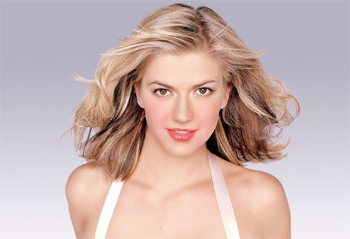
Trước tiên bạn cần chuẩn bị các bức ảnh để sử dụng trong bài này, nếu chưa
có sẵn ảnh bạn có thể download các ảnh trên tại đây:




Bước 2
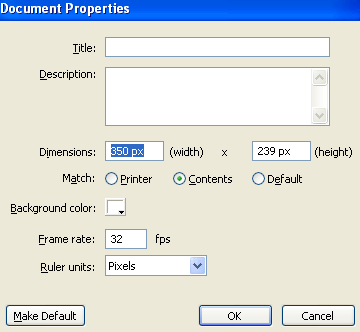
Tạo một file flash mới. Nhấn Ctrl + J (Document
Properties) để thiết lập độ rộng của file là 350 px,
chiều cao là 239 px (hoặc theo kích thước chung của những
bức ảnh mà bạn đã chuẩn bị). Màu nền là màu trắng, Frame rate là 32,
sau khi thiết lập xong toàn bộ nhấn OK.
Bước 3
Đặt lại tên layer hiện tại là photo 1 bằng cách
kích đúp vào tên mặc định (Layer 1).
Bước 4
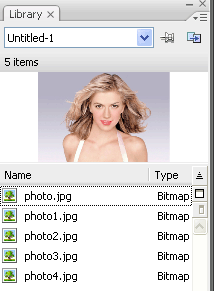
Vào File > Import > Import to
Library. Trong cửa sổ duyệt file, tìm tới 5 bức ảnh mà bạn đã chuẩn
bị, giữ Shift và chọn các bức ảnh đó, sau đó kích vào Open.
Nếu bạn đang mở phần Library (Ctrl + L) trên màn
hình Flash, bạn sẽ thấy 5 bức ảnh vừa import xuất hiện trong đó.
Bước 5
Sử dụng công cụ Selection Tool (V) và sử dụng công
nghệ kéo thả kéo bức ảnh đầu tiên từ Library vào vùng làm việc.
Bước 6
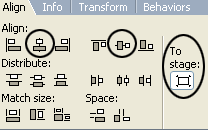
Trong khi bức ảnh vẫn đang được chọn, vào phần Align Panel (Ctrl
+ K) và thực hiện các việc sau:
- Đảm bảo nút To Stage của Align/Distribute đang được chọn
- Kích vào nút Align horizontal center
- Kích vào nút Align vertical center
Bước 7
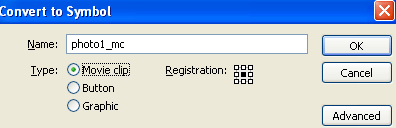
Vẫn chọn bức ảnh đó, nhấn F8 (Convert to Symbol)
để chuyển file ảnh sang dạng Movie Clip.
Bước 8
Kích vào frame 5, 10 và 15 lần lượt nhấn phím F6
Bước 9
Trong khi đang chọn frame 15, dùng công cụ Selection Tool (V)
và kích chọn một lần bức ảnh. Tại phần Properties Panel (Ctrl
+ F3) bên dưới, trong menu Color chọn
Advanced. Kích vào nút Settings và thực hiện điều
chỉnh như hình sau:
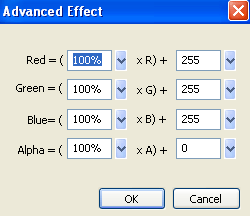
Lặp lại quá trình trên tại frame 1
Bước 10
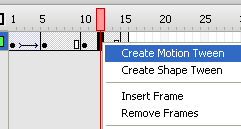
Kích chuột phải vào bất kỳ vị trí nào nằm giữa frame 1 và 5, giữa frame 10
và 15 trên phần timeline và chọn Create Motion Tween từ
menu xuất hiện.
Bước 11
Tạo một layer mới lên trên layer photo 1 và đặt
tên là photo 2
Bước 12
Kích vào frame 12 của photo 2 và nhấn phím
F6. Trong khi vẫn ở frame 12, sử dụng công cụ Selection Tool
(V) kéo bức ảnh tiếp theo từ Library vào vùng làm việc. Sau
đó lặp lại bước 6 và 7.
Bước 13
Kích vào frame 17 và 22 của layer photo 2 và lần
lượt nhấn F6. Trong khi vẫn chọn frame 22, lặp lại bước 9.
Thực hiện tương tự với frame 12.
Bước 14
Kích chuột phải vào bất kỳ vị trí nào nằm giữa frame 12 và 17, giữa frame 17
và 22 trên thanh timeline và chọn Create Motion Tween.
Vậy là chúng ta đã thực hiện xong 2 phần hiệu ứng cho ảnh 1 và ảnh 2. Tiếp
tục thực hiện tương tự quá trình trên với các bức ảnh còn lại với mỗi ảnh là
một layer và khoảng cách tương đương như trên.

Xin mời các bạn xem kết quả ở đây:
Download file nguồn tại
đây.
Đỗ Trung Thành @ 16:44 05/05/2009
Số lượt xem: 708
- Have a nice day ! (21/03/09)
- Chao bạn Thúy Quỳnh (21/03/09)
- Thành công và thất bại (20/03/09)
Các ý kiến mới nhất